

Der Amazon Fire TV Stick kann sich bei intensiver Nutzung stark erwärmen und dadurch merklich langsamer werden. Dieses Problem kennen viele Nutzer, besonders während längerer Streaming-Sessions oder beim Verwenden speicherintensiver Apps. Die gute Nachricht: Mit den richtigen Maßnahmen lässt sich die Überhitzung effektiv verhindern und die ursprüngliche Leistung wiederherstellen.
Warum überhitzt der Fire TV Stick überhaupt?
Der kompakte Fire TV Stick verfügt über einen leistungsstarken Prozessor, der auf kleinstem Raum arbeitet. Anders als bei größeren Geräten fehlt hier Platz für aktive Kühlung. Die Wärmeabgabe erfolgt ausschließlich passiv über das Kunststoffgehäuse. Bei anspruchsvollen 4K-Inhalten, Gaming-Apps oder wenn mehrere Hintergrundprozesse gleichzeitig laufen, steigt die Temperatur schnell an.
Besonders problematisch wird es, wenn der Stick direkt hinter dem Fernseher steckt. Moderne TVs produzieren selbst erhebliche Wärme, die sich dann mit der des Fire TV Sticks addiert. Diese thermische Belastung führt zu einer automatischen Leistungsreduzierung des Prozessors – das Gerät wird spürbar träger.
Sofortmaßnahme: Das komplette Abkühlen
Wenn der Fire TV Stick bereits überhitzt ist und träge reagiert, hilft nur eine längere Pause. Ziehen Sie das Gerät vollständig vom Stromnetz und gönnen Sie ihm mindestens 30 Minuten Ruhezeit. Dieser Reset ermöglicht nicht nur das vollständige Abkühlen der Hardware, sondern beendet auch alle laufenden Prozesse im Arbeitsspeicher.
Nach dem Neustart startet das System mit einer sauberen Konfiguration. Temporäre Dateien werden gelöscht und Hintergrundprozesse auf ein Minimum reduziert. Viele Nutzer bemerken bereits nach dieser Maßnahme eine deutliche Verbesserung der Reaktionszeit.
Langfristige Lösung: Optimale Positionierung schaffen
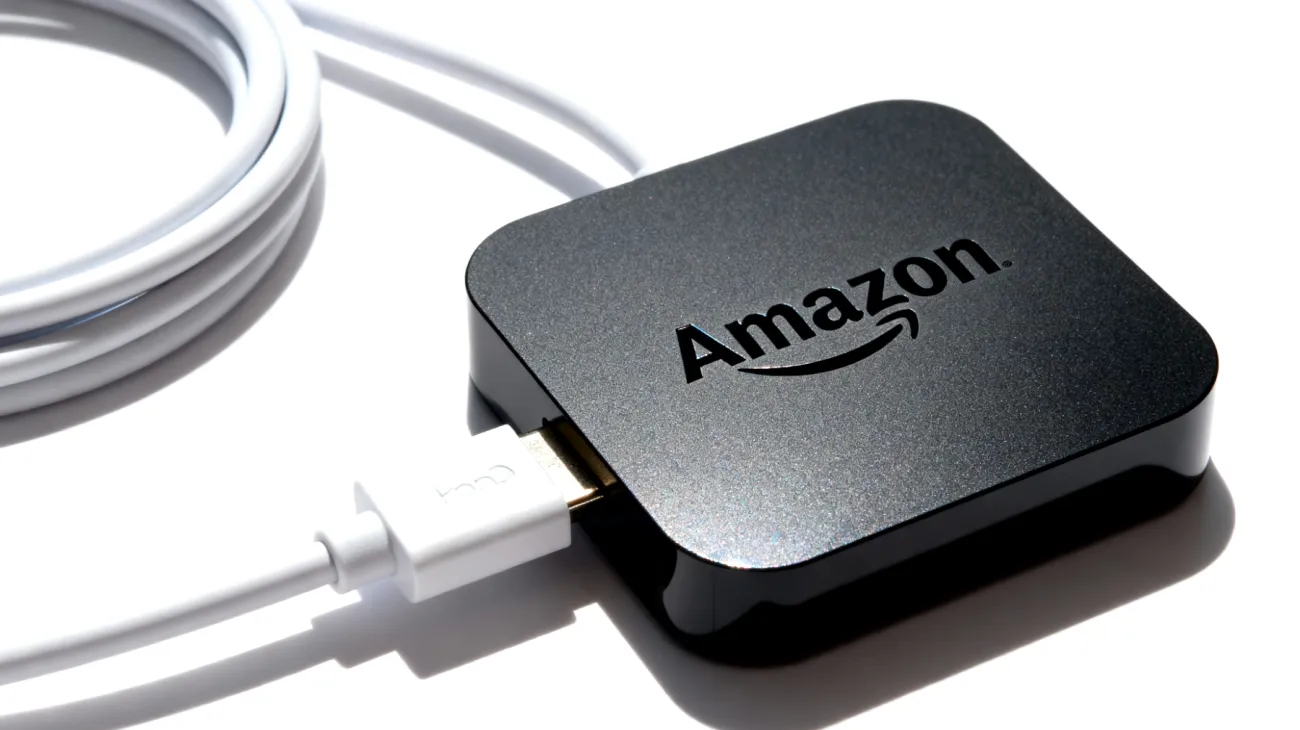
Die Position des Fire TV Sticks entscheidet maßgeblich über seine Betriebstemperatur. Das mitgelieferte HDMI-Verlängerungskabel ist nicht nur Beiwerk – es ist ein wichtiges Zubehör zur Wärmeregulierung. Mit diesem Kabel lässt sich der Stick vom Fernseher entfernt platzieren und erhält dadurch bessere Belüftung.
Optimale Positionierung bedeutet:
- Ausreichend Abstand zu anderen wärmeerzeugenden Geräten
- Freie Luftzirkulation um das gesamte Gehäuse
- Vermeidung geschlossener TV-Schränke ohne Belüftung
- Nutzung des HDMI-Verlängerungskabels für bessere Wärmeableitung
Einige Nutzer befestigen den Fire TV Stick sogar an gut belüfteten Stellen in der Nähe des Fernsehers, wobei sie darauf achten, dass ausreichend Abstand zu den TV-Lüftungsschlitzen besteht.
Software-Optimierung für bessere Performance
Neben der physischen Kühlung spielt auch die Software-Optimierung eine wichtige Rolle. Der Fire TV Stick sammelt kontinuierlich Cache-Dateien von Apps und dem System. Diese temporären Daten können sich über Wochen ansammeln und sowohl Speicherplatz als auch Arbeitsspeicher blockieren.
Das regelmäßige Leeren des Caches reduziert die Systemlast und damit indirekt auch die Wärmeentwicklung. Öffnen Sie das Einstellungsmenü des Fire TV Sticks und gehen Sie zu Anwendungen > Installierte Anwendungen verwalten. Wählen Sie eine App aus und klicken Sie im folgenden Menü auf Cache leeren. Das Cache-Management für optimale Performance entfernt temporäre Dateien, ohne die App-Daten oder Einstellungen zu verlieren.
Besonders cache-intensive Apps identifizieren
Streaming-Apps wie Netflix, Prime Video oder YouTube sammeln besonders viele Cache-Daten. Diese Apps laden Vorschaubilder, Metadaten und Pufferdaten zwischen, die sich schnell summieren. Eine wöchentliche Cache-Bereinigung dieser Apps kann die Systemperformance merklich verbessern.
Gaming-Apps und Browser benötigen ebenfalls regelmäßige Cache-Bereinigung. Der Silk Browser beispielsweise speichert Webseitendaten, Bilder und Skripte, die bei häufiger Internetnutzung mehrere hundert Megabyte erreichen können.
Proaktive Überhitzungsprävention
Statt nur auf Überhitzung zu reagieren, lässt sich das Problem von vornherein vermeiden. Schalten Sie den Fire TV Stick nach der Nutzung bewusst aus, anstatt ihn dauerhaft im Standby-Modus zu belassen. Dies reduziert die kontinuierliche Wärmeentwicklung erheblich.
Deinstallieren Sie Apps, die Sie nicht regelmäßig verwenden. Jede installierte App kann im Hintergrund Prozesse ausführen und zur Systemlast beitragen. Besonders kostenlose Apps mit Werbung sind oft ressourcenhungrig, da sie kontinuierlich Daten für personalisierte Anzeigen sammeln.
Erweiterte Kühlungsoptionen
Für Nutzer mit häufigen Überhitzungsproblemen gibt es spezielle Kühlungsaccessoires. USB-betriebene Mini-Ventilatoren können zusätzlich helfen und stellen eine bewährte Lösung dar. Diese aktive Kühlung ist besonders in warmen Räumen oder bei intensiver 4K-Nutzung sinnvoll.
Einige technisch versierte Anwender nutzen auch externe USB-Hubs mit zusätzlicher Belüftung. Diese versorgen den Fire TV Stick nicht nur mit Strom, sondern sorgen gleichzeitig für bessere Luftzirkulation.
Wann professionelle Hilfe nötig wird
Falls diese Maßnahmen nicht ausreichen und der Fire TV Stick weiterhin überhitzt, könnte ein Hardware-Defekt vorliegen. Symptome wie spontane Neustarts, Bildaussetzer oder komplette Systemabstürze deuten auf ernstere Probleme hin.
Amazon bietet für solche Fälle einen umfassenden Kundensupport. Geräte mit nachweisbaren Hardwarefehlern werden in der Regel problemlos ersetzt, sofern die Garantiezeit noch nicht abgelaufen ist. Bewahren Sie daher unbedingt den Kaufbeleg auf und dokumentieren Sie auftretende Probleme mit Screenshots oder Videos.
Mit diesen gezielten Maßnahmen lässt sich die Lebensdauer des Fire TV Sticks erheblich verlängern und eine konstant hohe Performance sicherstellen. Die Kombination aus optimaler Positionierung, regelmäßiger Wartung und bewusster Nutzung macht aus dem kompakten Streaming-Gerät einen zuverlässigen Entertainment-Partner.
Inhaltsverzeichnis